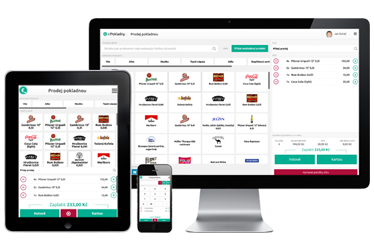
Uživatelská příručka – elpokladny.cz
Jednoduchý návod pro práci s podnikatelským systémem. Psáno srozumitelně pro každého – krok za krokem, bez zbytečné odbornosti.
Nastavení (podsekce)
- 11.1 Nastavení profilu
- 11.2 Obecná nastavení
- 11.3 Správa uživatelů
- 11.4 Tiskové sestavy
- 11.5 Tiskárny
- 11.6 Platební terminály
- 11.7 Sazby DPH
- 11.8 Bankovní účty
- 11.9 Adresář
- 11.10 Import / Export
- 11.11 Uspořádání stolů
- 11.12 Sklady / Provozovny
- 11.13 Ceníky
- 11.14 Měrné jednotky
- 11.15 Způsoby dopravy
- 11.16 Měny
- 11.17 E-mailové šablony
- 11.18 Lokální offline provoz
- 11.19 EET 2.0
- 11.20 API přístupy
Úvod
elpokladny.cz je podnikatelský systém pro provozovny, obchody a restaurace. Umožňuje prodávat zboží na pokladně, vystavovat faktury, evidovat sklad, tisknout účtenky a spravovat celou prodejnu. Systém se skládá z modulů – tzv. „Funkce systému“ – které si můžete zapínat a vypínat dle potřeb vašeho podnikání. Přihlášení je na /login , samotná pokladna běží na /pokladna/ .
Jak se v aplikaci pohybovat?
- Vlevo je boční menu s hlavními sekcemi (PRODEJ, SKLADOVÉ HOSPODÁŘSTVÍ, SPRÁVA OBCHODU – Prodej pokladnou, Prodej fakturou, Hotovost, Příjemka, Inventura, Přeskladnění, Zboží, Přehledy, Doklady, Nastavení).
- Kliknutím na položku v menu se dostanete do dané sekce.
- Ikona s třemi čárkami nahoře vlevo rozbalí nebo skryje menu.
-
Vpravo v menu je
Centrum pomoci
s dvěma položkami:
- Nápověda (Knowledge base) – otevře integrovanou nápovědu přímo v aplikaci.
- Odeslat data vývojáři – při technických problémech (např. chyba, výpadek) můžete odeslat diagnostická data vývojářům. Usnadní a urychlí řešení.
Potřebujete pomoc? Další návody najdete na blog.elpokladny.cz . Technická podpora: info@elpokladny.cz, +420 602 202 257.
1. Prodej pokladnou
K čemu to slouží
Prodej pokladnou je hlavní místo pro prodej – přidáváte zboží na účet, nastavujete slevu, typ platby a na konci prodej dokončíte (tisk účtenky, platba kartou nebo hotovostí).
Jak to funguje – krok za krokem
- V menu klikněte na Prodej pokladnou .
-
Přidání zboží na účet:
- Vyhledejte zboží podle názvu, kódu nebo naskenujte čárovým kódem.
- Kliknutím na položku ji přidáte na účet.
- Můžete změnit množství (plus/mínus u položky).
-
Další možnosti (záleží na nastavení):
- Stůl – pokud prodáváte u stolů, vyberte stůl v horní liště.
- Sklad – při více skladech/provozovnách můžete zvolit, ze kterého skladu prodáváte.
- Ceník – pokud máte více ceníků, můžete zvolit aktivní ceník (položka Ceník v horní liště).
-
Dokončení prodeje:
- Klikněte na „Pokračovat v prodeji“ – dostanete se na finální obrazovku s volbou platby (Hotově / Kartou / QR kódem).
- Vyberte typ platby.
- Můžete zapnout slevu, spropitné, odeslání emailem. Je-li u tiskové sestavy aktivní EET 2.0, objeví se přepínač Evidovat tržbu (u platby hotově je předvybraný).
- Potvrďte prodej.
Postup
| Úkon | Jak na to |
|---|---|
| Přidat zboží | Vyhledat v seznamu nebo naskenovat, pak kliknout na položku |
| Zvýšit/snížit množství | Plus nebo mínus u položky na účtu |
| Smazat položku | Ikona koše u položky |
| Uložit účet (koncept) | Ikona disketky – účet se uloží jako rozpracovaný, pokračujete později (pokud máte funkci) |
| Změnit stůl | Horní lišta – položka Stůl |
| Změnit sklad | Horní lišta – položka Sklad / Provozovna |
| Dokončit prodej | Tlačítko „Dokončení prodeje“ |
| Platba hotovostí | V modálu dokončení – Hotově |
| Platba kartou | V modálu dokončení – Kartou |
| Platba QR kódem | V modálu dokončení – QR kódem (zobrazí se na displeji) |
| Spropitné | V modálu dokončení – přesná částka nebo 5 % / 10 % / 15 % |
| Sekundární DPH (restaurace) | Při plátci DPH – tlačítka „Zde“ (primární) / „Odnos“ (sekundární) podle místa spotřeby |
| Otevření zásuvky | Tlačítko s ikonou zásuvky v modálu dokončení (pokud máte tuto funkci) |
Funkce systému v této sekci
| Kód | Název | Kategorie | Popis |
|---|---|---|---|
| 10136 | Ceníky | Prodej pokladnou | Umožňuje prodej zboží s ohledem na aktuální ceník. |
| 10141 | Název položky účtu | Prodej pokladnou | Jednorázové pojmenování nebo přejmenování položky na účet. |
| 10142 | Odeslání účtenky emailem | Prodej pokladnou | Umožňuje odeslat doklad na email přímo zákazníkovi. |
| 10143 | Položkový prodej | Prodej pokladnou | Umožňuje položkový prodej. |
| 10147 | Kalkulačka | Prodej pokladnou | Zjednodušuje pokladní prodej na maximum. Nejpoužívanější nástroj pro pouhou evidenci EET. |
| 10149 | Komisní prodej | Prodej pokladnou | Slouží pro prodej ve zvláštním režimu, kdy se na účtence v případě plátce nezobrazuje členění DPH. |
| 10151 | Interní spotřeba | Prodej pokladnou | Pokud je u dokladu nastavena interní spotřeba, systém odečte zboží ze skladu, ale nezapočte vystavený doklad do tržeb. |
| 10153 | Platba kartou | Prodej pokladnou | Zpřístupňuje možnost platby kartou v kombinaci s platebním terminálem SumUp, Sunmi nebo Comgate. |
| 10156 | Přesměrování do prodeje | Prodej pokladnou | Po přihlášení do systému je uživatel přesměrován přímo do prodeje pokladnou. |
| 10158 | Možnost netisknout doklad | Prodej pokladnou | Umožňuje ve finálním nastavení dokladu a v tiskových sestavách deaktivovat přímý tisk dokladu. |
| 10160 | Více skladů/provozoven | Prodej pokladnou | Umožňuje vést evidenci více skladů nebo provozoven a přesunu zboží mezi nimi. |
| 10165 | Stoly | Prodej pokladnou | Umožňuje grafické rozmístění místností a stolů při výběru účtu v prodejním procesu. |
| 10168 | Částečná platba | Prodej pokladnou | Umožňuje rozdělit účet na aktuální úhradu a zbytek k doplacení. |
| 10192 | Zadání přijaté hotovosti | Prodej pokladnou | Po zadání celkového obnosu, kterým zákazník platí, napovídá obsluze kolik má být vráceno. |
| 10205 | Uložení účtu | Prodej pokladnou | Umožňuje uložit rozpracovaný účet jako koncept a dokončit prodej později. |
| 10200 | Odeslání účtenky SMSkou | Prodej pokladnou | Umožňuje odeslat doklad SMSkou přímo zákazníkovi. |
| 10216 | Otevření pokladní zásuvky | Prodej pokladnou | Umožňuje otevřít pokladní zásuvku tlačítkem v modálu dokončení prodeje (bez nutnosti prodeje). |
| 10217 | Sekundární DPH | Prodej pokladnou | Pro restaurace – rozlišení „Zde“ (primární sazba) a „Odnos“ (sekundární sazba) podle místa spotřeby. |
| 10220 | Platba QR kódem | Prodej pokladnou | Díky platbě QR kódem umožníte zákazníkům zaplatit skrze QR kód a jejich bankovní aplikaci. Jedná se o okamžitý bankovní převod. |
2. Restaurace a objednávky
K čemu to slouží
Sekce Objednávky je určena pro restaurace a podniky, kde obsluha bere objednávky u stolů. Položky jdou do fronty pro kuchyni nebo bar, a po přípravě je obsluha „obslouží“ (označí jako hotové).
Jak to funguje – krok za krokem
- V menu klikněte na Objednávky .
- Na obrazovce uvidíte frontu objednávek – buď pro kuchyni (jídelní položky), nebo pro bar (nápoje).
- Vytvoření objednávky: Přejděte do Prodej pokladnou, na začátku zvolte stůl, přidávejte položky – po přidání jdou do fronty kuchyně nebo baru.
- Obslužení zákazníka: Zpět v Objednávkách uvidíte položky ve frontě. Když je něco hotové, klikněte na zelenou fajfku u položky. Můžete také kliknout na „Obsloužit všechny hotové položky“.
Postup
| Úkon | Jak na to |
|---|---|
| Zobrazit frontu kuchyně/baru | Menu → Objednávky |
| Označit položku jako hotovou | Zelená ikona fajfky u řádku |
| Obsloužit všechny hotové | Tlačítko „Obsloužit všechny hotové položky“ |
| Přidat položky do objednávky | Přejít do Prodej pokladnou, zvolit stůl, přidat položky |
| Mobilní číšník | Účtenky od mobilního číšníka mají prefix M, tisknou se na vybranou tiskárnu – nastavení v Tiskové sestavě |
Funkce systému v této sekci
| Kód | Název | Kategorie | Popis |
|---|---|---|---|
| 10166 | Kuchyňský displej | Restaurace a objednávky | Zobrazuje objednávky v kuchyni například na tabletu nebo jiném displeji. |
| 10206 | Mobilní číšník | Restaurace a objednávky | Umožňuje mobilnímu číšníkovi tisknout účtenky na vybranou tiskárnu. Účtenky mají prefix M a oddělené číslování. |
| 10167 | Hlášení z kuchyně | Restaurace a objednávky | Notifikuje obsluhu na baru, že jsou některé objednávky z kuchyně připraveny k odběru. |
| 10169 | Tisk objednávky v kuchyni | Restaurace a objednávky | Tiskne objednávky na tiskárně v kuchyni. |
| 10170 | Hlášení do kuchyně | Restaurace a objednávky | Umožňuje poslat do kuchyně objednávky tzv. „Narazit účet“ a zobrazit položky na kuchyňském displeji. |
| 10171 | Tisk objednávky na baru | Restaurace a objednávky | Umožní poslat na hlavní tiskárnu na baru položky účtu tzv. „Narazit účet“ a vytisknout objednávku. |
| 10194 | Hlášení z baru | Restaurace a objednávky | Notifikuje obsluhu na baru, že jsou některé objednávky z baru připraveny k odběru. |
| 10195 | Barmanský displej | Restaurace a objednávky | Zobrazuje objednávky na baru například na tabletu nebo jiném displeji. |
| 10196 | Hlášení na bar | Restaurace a objednávky | Umožňuje poslat na bar objednávky tzv. „Narazit účet“ a zobrazit položky na barmanském displeji. |
| 10203 | Tisk objednávky z fronty na baru | Restaurace a objednávky | Umožní poslat na hlavní tiskárnu na baru položky účtu z fronty a vytisknout objednávku. |
| 10204 | Tisk objednávky z fronty v kuchyni | Restaurace a objednávky | Umožní poslat na tiskárnu v kuchyni položky účtu z fronty. |
3. Hotovost
K čemu to slouží
Hotovost slouží k otevření a zavření pokladní zásuvky na začátku a na konci směny. Ráno spočítáte, kolik máte v pokladně, večer znovu spočítáte a zkontrolujete. Během dne můžete evidovat výběry a vklady (např. platba kurýra hotovostí ze zásuvky).
Jak to funguje
Otevření pokladny: klikněte „Otevřít pokladnu“, zadejte počáteční částku. Hotovostní operace: Výdej (odvod) – vezmete peníze z pokladny; Vklad – vložíte peníze do pokladny. Zavření: „Uzavřít pokladnu“, zadejte spočítanou částku – systém vytvoří Pokladní uzávěrku.
Co obsahuje Pokladní uzávěrka: Doklady → Pokladní uzávěrky. Obsahuje kdo a kdy pokladnu otevřel/uzavřel, počáteční stav, hotovostní operace, očekávanou a spočítanou hotovost, rozdíl, sumu plateb, tržbu.
Spropitné na uzávěrce: Pokud máte funkci Spropitné na pokladní uzávěrce, zobrazí se souhrn spropitného (hotově, kartou, převodem).
Postup
| Úkon | Jak na to |
|---|---|
| Otevřít pokladnu | Menu → Hotovost → Otevřít pokladnu |
| Zavřít pokladnu | Menu → Hotovost → Uzavřít pokladnu |
| Hotovostní operace | Menu → Hotovost → Hotovostní operace |
| Zobrazit uzávěrky | Doklady → Pokladní uzávěrky |
Funkce systému v této sekci
| Kód | Název | Kategorie | Popis |
|---|---|---|---|
| 10144 | Hotovost | Hotovost | Umožňuje otevření a uzavření pokladní zásuvky, evidenci hotovostních operací (vklady, výdeje, odvody) a vytvoření pokladní uzávěrky. |
| 10193 | Spropitné na pokladní uzávěrce | Hotovost | Zobrazuje na pokladní uzávěrce souhrn spropitného podle typu platby (hotově, kartou, převodem). |
4. Prodej fakturou
K čemu to slouží
Prodej fakturou umožňuje vystavovat faktury místo hotovostních účtenek. Vhodné pro zákazníky, kteří potřebují fakturu (firmy, odběratelé). K prodeji se vybere zákazník z adresáře (nebo se vytvoří nový).
Jak to funguje
Přidání položek – stejně jako u prodeje pokladnou. Výběr zákazníka: ikona kontaktu, vyberte z adresáře nebo zadejte nového. Dokončení: „Dokončení prodeje fakturou“, vyplňte typ platby (převod, hotovost), splatnost, doprava, e-mailová šablona – potvrďte.
Postup
| Úkon | Jak na to |
|---|---|
| Vybrat zákazníka | Ikona kontaktu vedle účtu |
| Vytvořit nového zákazníka | V okně kontaktů – tlačítko „Vytvořit nový kontakt“ |
| Dokončit fakturu | „Dokončení prodeje fakturou“ |
| Odeslat emailem | Zaškrtnout v nastavení dokladu před dokončením |
Funkce systému v této sekci
| Kód | Název | Kategorie | Popis |
|---|---|---|---|
| 10133 | Adresář | Prodej fakturou | Umožňuje vést evidenci hostů, zákazníků, odběratelů nebo dodavatelů. |
| 10135 | Prodej fakturou | Prodej fakturou | Umožňuje vystavovat doklady formátu A4 a dokonce i s vlastním designem. |
| 10145 | Editace dokladu | Prodej fakturou | Umožňuje editovat základní údaje v případě evidované tržby nebo celý doklad pokud se nejedná o evidovanou tržbu. |
| 10148 | Periodická faktura | Prodej fakturou | Umožňuje pravidelně vystavovat fakturu v konkrétní den a hodinu v měsíci s možností vlastního variabilního symbolu. |
| 10150 | Zálohová faktura | Prodej fakturou | Umožňuje vystavit zálohovou fakturu na zboží nebo služby. Lze ji proměnit na standardní fakturu s odpočtem již uhrazené zálohy. |
| 10179 | Emailové šablony | Prodej fakturou | Umožňuje spravovat emailové šablony. |
5. Sklad – Příjemka
K čemu to slouží
Příjemka slouží k naskladnění zboží – když vám přiveze dodavatel zboží, zapíšete ho do systému. Položky se přičtou do skladu. Můžete také nahrát fakturu v PDF a systém ji automaticky „vytěží“ (AI) – dodavatele, položky a ceny.
Jak to funguje
Výběr dodavatele z adresáře. Přidání položek: Ručně – vyhledejte zboží; Import z Excel/CSV – nahrajte XLSX, CSV; Import z PDF (AI) – nahrajte PDF fakturu, systém vytěží data. Dokončení: „Dokončit příjemku“, typ platby (fakturou, hotovost), datum, číslo faktury.
Postup
| Úkon | Jak na to |
|---|---|
| Vybrat dodavatele | Ikona kontaktu |
| Import položek | Tlačítko „Import zboží do systému“ nebo „Provést import a vložit na účet“ |
| Dokončit příjemku | „Dokončit příjemku“ |
| Platba fakturou | V modálu – záložka „Fakturou“ |
| Platba hotovostí | V modálu – záložka „Pokladnou“ |
Funkce systému v této sekci
| Kód | Název | Kategorie | Popis |
|---|---|---|---|
| 10132 | Skladové hospodářství | Příjemka | Umožňuje evidenci skladových zásob a příjímání zboží. |
| 10133 | Adresář | Příjemka | Umožňuje vést evidenci hostů, zákazníků, odběratelů nebo dodavatelů. |
| 10163 | Import položek účtu | Příjemka | Importuje zboží z Excelu nebo CSV souboru přímo v naskladňovacím procesu při velkých objemech. |
| 10190 | Správa položek nebo zboží | Příjemka | Umožňuje evidenci zboží. |
| 10221 | AI vytěžování dokladů | Příjemka | Umělá inteligence automaticky vytěží data z nahraných faktur (PDF) – dodavatele, položky, ceny a sumy. Vytvoří kontakt a vloží položky na účet. |
6. Sklad – Inventura
K čemu to slouží
Inventura slouží ke zjištění skutečného stavu skladu. Fyzicky spočítáte zboží a do systému zadáte, kolik kusů máte. Systém porovná stav v systému se skutečností a navrhne úpravy.
Postup
| Úkon | Jak na to |
|---|---|
| Zadání skutečného množství | Klik na položku a zadání čísla nebo +/- |
| Filtrovat zboží | Filtry nahoře (kategorie, skladové/neskladové) |
| Dokončit inventuru | „Dokončit inventuru“ |
Funkce systému v této sekci
| Kód | Název | Kategorie | Popis |
|---|---|---|---|
| 10132 | Skladové hospodářství | Inventura | Umožňuje evidenci skladových zásob a příjímání zboží. |
| 10210 | Odečítání váhy obalu | Inventura | Napomáhá a ulehčuje práci při inventuře, kdy odečítá váhu obalu od zadaného množství produktu. Umožňuje získat přesné množství např. alkoholu v láhvi bez přelévání do odměrných válců. |
| 10211 | Hlídání minimálního a maximálního množství | Inventura | Usnadňuje přesnější kontrolu nad zbožím, které přesáhlo nastavenou hranici. Systém posílá emailem informaci o tom, které zboží této hranice dosáhlo. |
7. Sklad – Přeskladnění
K čemu to slouží
Přeskladnění slouží k převodu zboží mezi sklady (nebo provozovnami). Např. přesun zboží z centrálního skladu do prodejny.
Postup
| Úkon | Jak na to |
|---|---|
| Vybrat cílový sklad | Horní lišta – položka Sklad / Provozovna |
| Přidat položky | Vyhledat a kliknout, upravit množství |
| Dokončit přeskladnění | Tlačítko „Dokončit přeskladnění“ |
Funkce systému v této sekci
| Kód | Název | Kategorie | Popis |
|---|---|---|---|
| 10160 | Více skladů/provozoven | Přeskladnění | Umožňuje vést evidenci více skladů nebo provozoven a přesunu zboží mezi nimi. |
8. Zboží
K čemu to slouží
Sekce Zboží slouží ke správě zboží – přidávání nových produktů, úprava cen, kódů, čárových kódů, přiřazení ke kategoriím, nastavení skladovosti. Můžete vytvářet kategorie (včetně podkategorií) a přiřazovat k nim zboží. U produktu lze nastavit hlídání min/max množství, skladovost, DPH.
Postup
| Úkon | Jak na to |
|---|---|
| Vytvořit produkt | Tlačítko „Vytvořit produkt“ |
| Upravit produkt | Klik na řádek produktu |
| Vytvořit kategorii | Tlačítko „Vytvořit kategorii“ |
| Vyhledat | Vyhledávací pole „vyhledat zboží“ |
Funkce systému v této sekci
| Kód | Název | Kategorie | Popis |
|---|---|---|---|
| 10164 | Sestavy / Receptury | Zboží | Sestavou neboli recepturou lze konkrétní produkty složit z jiných produktů (rozlévané nápoje, jídlo). |
| 10190 | Správa položek nebo zboží | Zboží | Umožňuje evidenci zboží. |
| 10211 | Hlídání minimálního a maximálního množství | Zboží | U zboží nastavíte min/max hranice – systém vás emailem upozorní, když zboží hranici dosáhne. |
| 10221 | AI vytěžování dokladů | Zboží | Umělá inteligence automaticky vytěží data z nahraných faktur (PDF) – dodavatele, položky, ceny a sumy. Šetří čas při zpracování přijatých faktur a příjemek. |
9. Přehledy
K čemu to slouží
Přehledy (Nástěnka) zaručují přehled o tržbách, pokladních uzávěrkách, stavech skladů, nejprodávanějších produktech, odhadu DPH k odvodu. Můžete nastavit období, sklad, typ dokladu. Data z grafu lze exportovat do Excelu.
Postup
| Úkon | Jak na to |
|---|---|
| Změnit období | Pole „od“ a „do“ |
| Změnit sklad | Výběr skladu/provozovny |
| Uložit nastavení | Tlačítko ozubeného kolečka – Nastavení přehledů |
| Export do Excelu | Ikona Excel u grafu tržeb |
Funkce systému v této sekci
| Kód | Název | Kategorie | Popis |
|---|---|---|---|
| 10134 | Nástěnka | Přehledy | Zaručuje dokonalý přehled o všem. Naleznete zde přehledy tržeb, pokladních uzávěrek, stavy skladů, nejprodávanějších produktů nebo například kolik budete odvádět příští měsíc na DPH. |
| 10172 | DPH na nástěnce | Přehledy | Zobrazuje na nástěnce přehled odhadu DPH k odvodu (pro plátce DPH). |
10. Doklady
K čemu to slouží
Sekce Doklady slouží k prohlížení vystavených dokladů – účtenky, faktury, příjemky, inventury, pokladní uzávěrky. Typy: Pokladní doklady, Faktury, Periodické faktury, Příjemky, Inventury, Přeskladnění, Pokladní uzávěrky, Všechny doklady. Můžete vytisknout, odeslat emailem. Chybové účtenky (šedivé) lze zkopírovat na účet, opravit a znovu vystavit. Přílohy k dokladům, Storno dokladu, Stažení v PDF. Pokud je u dokladu zaevidovaná tržba EET 2.0, po úspěšném odeslání se na účtence zobrazí kód POK . Storno odešle evidovanou tržbu znovu se zápornou částkou – nic dalšího nastavovat nemusíte.
Postup
| Úkon | Jak na to |
|---|---|
| Zobrazit účtenky | Doklady → Pokladní doklady |
| Zobrazit faktury | Doklady → Faktury |
| Vytisknout doklad | V detailu dokladu – tlačítko Tisk |
| Odeslat emailem | V detailu dokladu – Odeslat emailem |
| Opravit chybovou účtenku | Šedivá položka → otevřít, zkopírovat na účet, opravit a znovu vystavit |
| Stáhnout PDF | V přehledu dokladů – ikona stažení (pokud máte funkci) |
Funkce systému v této sekci
| Kód | Název | Kategorie | Popis |
|---|---|---|---|
| 10145 | Editace dokladu | Doklady | Umožňuje editovat základní údaje v případě evidované tržby nebo celý doklad pokud se nejedná o evidovanou tržbu. |
| 10155 | Přílohy k dokladům | Doklady | Umožňuje přikládat soubory (foto, skeny) k dokladům – účtenkám, fakturám, příjemkám, inventurám, přeskladněním. |
| 10160 | Více skladů/provozoven | Doklady | Zobrazení dokladů přeskladnění v podmenu Doklady. |
| 10180 | Doklady | Doklady | Hlavní sekce dokumentů. |
| 10181 | Pokladní doklady | Doklady | Přehled pokladních dokladů. |
| 10182 | Faktury | Doklady | Přehled faktur. |
| 10183 | Periodické faktury | Doklady | Přehled periodických faktur. |
| 10184 | Příjemky | Doklady | Přehled příjemek. |
| 10185 | Inventury | Doklady | Přehled inventur. |
| 10186 | Přeskladnění | Doklady | Přehled dokladů přeskladnění. |
| 10187 | Pokladní uzávěrky | Doklady | Přehled pokladních uzávěrek. |
| 10189 | Všechny doklady | Doklady | Souhrnný přehled všech dokladů. |
| 10202 | Stažení dokladu v PDF | Doklady | Umožňuje stáhnout doklad v PDF přímo z přehledu dokladů. |
| 10209 | Storno dokladu | Doklady | Stornuje doklad pomocí vystavení nového dokladu se zápornými počty jednotlivých položek. |
| 10213 | Přehled prodeje skupin zboží nebo služeb na pokladní uzávěrce | Doklady | Zajišťuje umístění přehledu prodeje skupin zboží nebo služeb na pokladní uzávěrku. |
| 10214 | Přehled prodeje zboží nebo služeb na pokladní uzávěrce | Doklady | Zajišťuje umístění přehledu prodeje zboží nebo služeb na pokladní uzávěrku. |
11. Nastavení
Sekce Nastavení obsahuje vše potřebné pro konfiguraci systému – profil firmy, uživatelé, tiskárny, DPH, bankovní účty, kontakty, sklady, ceníky, EET 2.0, API přístupy a další.
11.1 Nastavení profilu
Nastavení profilu umožňuje měnit údaje přihlášeného uživatele a především aktivovat nebo deaktivovat jednotlivé funkce systému právě pro vás.
Přejděte do Nastavení → Nastavení profilu → záložka Funkce systému . U každé funkce můžete přepnout na ANO nebo NE. Důležité: Aby nějaká funkce fungovala, musí být nejprve zapnutá v Obecných nastaveních (pro celou firmu) a teprve potom ji můžete zapnout nebo vypnout u konkrétního uživatele.
| Kód | Název | Kategorie | Popis |
|---|---|---|---|
| 10198 | Nastavení profilu | Nastavení profilu | Umožňuje měnit údaje přihlášeného uživatele a aktivovat nebo deaktivovat funkce systému na úrovni uživatele. |
11.2 Obecná nastavení
Obecná nastavení obsahují základní parametry firmy a především výběr Funkcí systému – tj. které moduly má vaše firma k dispozici. Nastavení → Obecná nastavení → záložka Funkce systému. Zde zapínáte nebo vypínáte jednotlivé moduly. Cena za pronájem se skládá ze součtu vybraných funkcí. Nové funkce jsou 30 dní zdarma. Po zapnutí funkce ji ještě musíte zapnout u sebe v Nastavení profilu nebo u jiných uživatelů v Správa uživatelů.
| Kód | Název | Kategorie | Popis |
|---|---|---|---|
| 10173 | Obecná nastavení | Obecná nastavení | Obsahuje základní parametry firmy a výběr funkcí systému – které moduly má firma k dispozici. |
11.3 Správa uživatelů
Správa uživatelů slouží k přidávání dalších uživatelů (pokladní, obsluha, manažer) a k nastavení jejich oprávnění. Při tvorbě nebo editaci uživatele máte záložku Funkce systému – můžete např. brigádníkovi vypnout přístup do Nastavení, přehledů dokladů nebo správy tiskáren.
| Kód | Název | Kategorie | Popis |
|---|---|---|---|
| 10178 | Správa uživatelů | Správa uživatelů | Umožňuje přidávat další uživatele a nastavovat jejich oprávnění prostřednictvím funkcí systému. |
11.4 Tiskové sestavy
Tiskové sestavy určují, jak vypadají vaše účtenky, kuchyňské tisky nebo faktury. Každá sestava má nastavenou hlavní tiskárnu, prefix číslování, EET a další parametry. Pokud jste ještě nic neměnili, vaše sestava se bude jmenovat Výchozí tisková sestava . Editujte ji modrým tlačítkem s ikonou tužky.
Hlavní tiskárna: V poli Hlavní tiskárna vyberte tiskárnu z Nastavení → Tiskárny. Další tiskárny: Tiskárna kuchyně, Tiskárna mobilního číšníka (účtenky s prefixem M).
Platba QR kódem: Musíte v tiskové sestavě přiřadit bankovní účet. Po jakékoliv změně v Bankovních účtech otevřete Tiskové sestavy, vyberte svoji sestavu, sjeďte dolů a klikněte Uložit – i když nic neměníte.
Prefix číslování a rozmezí: Prefix určuje tvar čísla dokladu (např. PP + [ROK] + pořadové číslo). Proměnná [ROK] se automaticky nahradí aktuálním rokem. Rozmezí 2 = 01–99, rozmezí 3 = 001–999 dokladů za rok. Příklad: prefix PP[ROK] s rozmezím 3 dává PP202600001.
Variabilní symbol u QR plateb: Musí obsahovat pouze čísla a mít max. 10 znaků. Výchozí prefix [ROK] dává např. 20260001. Písmena nebo delší prefix = bankovní aplikace odmítne.
EET 2.0: U uložené sestavy je sekce EET nastavení (aktivace, označení provozovny a pokladny, EIČ, nahrání certifikátu). U nové sestavy je tato sekce dostupná až po uložení a opětovném otevření. Viz kapitola 11.19 EET 2.0.
Vlastní design dokladů: Funkce Vlastní tisk účtenky a Vlastní tisk faktury umožňují přizpůsobit vzhled dokladů.
| Kód | Název | Kategorie | Popis |
|---|---|---|---|
| 10157 | Vlastní tisk účtenky | Tiskové sestavy | Umožňuje přizpůsobit vzhled účtenek (úsporný tisk apod.). |
| 10159 | Vlastní tisk faktury | Tiskové sestavy | Umožňuje definovat vlastní design faktur formátu A4. |
| 10174 | Tiskové sestavy | Tiskové sestavy | Umožňuje nastavit vzhled účtenek, kuchyňských tisků a faktur – hlavní tiskárnu, prefix číslování, EET a další parametry. |
| 10206 | Mobilní číšník | Tiskové sestavy | V tiskové sestavě nastavíte tiskárnu pro mobilního číšníka – viz kapitola 2. Restaurace. |
11.5 Tiskárny
Systém umí tisknout s jakoukoli tiskárnou účtenek (formát ESC/POS – podporuje ho většina tiskáren). Připojení: Bluetooth, USB, Wi-Fi nebo LAN. Upozornění: Před instalací Bluetooth tiskárny ji nejprve spárujte se zařízením v nastavení systému.
Nastavení tiskárny (tablet/mobil): Nastavení → Tiskárny → Nová tiskárna. Vyplňte Název, typ připojení. U Bluetooth: tiskárna musí být předem spárovaná. U Wi-Fi/LAN: zadejte IP adresu (self-test: vypnout, stisknout FEED, zapnout, po cca 5 s pustit – tiskárna vytiskne self-test s IP). Pokud tiskárna má řezačku, nastavte Řezat papír na ANO.
Webový prohlížeč: Při dokončení prodeje nebo v přehledu dokladů stačí kliknout na Tisk – otevře se standardní dialog pro tisk.
Netiskne? Zapněte tiskárnu. Zavřete aplikaci elPokladny.cz úplně (na Androidu přetažením zavřít). Spusťte aplikaci znovu. Účtenka se nevytiskla, ale doklad se uložil? Doklady → Pokladní doklady → modrá lupa (detail) → tlačítko Tisk.
Zařízení Sunmi: Na zařízeních se vestavěnou tiskárnou připojujte přes Bluetooth – je automaticky spárovaná.
| Kód | Název | Kategorie | Popis |
|---|---|---|---|
| 10175 | Tiskárny | Tiskárny | Umožňuje přidat a nakonfigurovat tiskárny účtenek (Bluetooth, USB, Wi-Fi, LAN) pro tisk dokladů. |
11.6 Platební terminály
Platbu kartou aktivujete v Nastavení → Obecná nastavení → Funkce systému (Platba kartou). Poté v Nastavení → Platební terminály přidáte a nakonfigurujete terminál. Systém podporuje SumUp, Sunmi a Comgate. Při platbě kartou stačí v pokladně stisknout Kartou a Dokončit – na terminálu se rozsvítí částka. Pro platbu QR kódem (bez terminálu) viz 11.8 Bankovní účty.
| Kód | Název | Kategorie | Popis |
|---|---|---|---|
| 10153 | Platba kartou | Platební terminály | Zpřístupňuje možnost platby kartou v kombinaci s platebním terminálem SumUp, Sunmi nebo Comgate. |
11.7 Sazby DPH
DPH v elpokladny.cz slouží k správnému rozpočítání a zobrazení daně na dokladech – účtenkách, fakturách, příjemkách a dalších. Systém podle nastavených sazeb (21 %, 15 %, 0 %) automaticky rozpočítá základ daně a daň u každé položky.
Kde se DPH používá: Prodej pokladnou a fakturou, přehledy (odhad DPH k odvodu), pokladní uzávěrky, sekundární DPH pro restaurace (Zde/Odnos).
Důležité omezení: Sazby DPH v systému neslouží pro potřeby kontrolního hlášení ani pro jiné daňové přiznání. Kontrolní hlášení je samostatný daňový výstup, který podáváte přes Daňový portál – elpokladny.cz ho negeneruje ani neodesílá.
Nastavení: Nastavení → Sazby DPH. Sekce je dostupná pouze pokud má firma v profilu zapnuté DPH.
| Kód | Název | Kategorie | Popis |
|---|---|---|---|
| 10176 | Sazby DPH | Sazby DPH | Umožňuje upravovat sazby DPH (21 %, 15 %, 0 %) pro správné rozpočítání na dokladech. |
11.8 Bankovní účty
Bankovní účty slouží pro prodej fakturou (údaje se tisknou na fakturu) a pro platbu QR kódem . Aktivace: Nastavení → Obecná nastavení → Funkce systému (Platba QR kódem).
Přidání: Nastavení → Bankovní účty → Nový bankovní účet. Vyplňte: Název, Popis, Název banky (tiskne se na A4 dokladech), Kód banky, Číslo účtu (bez mezer), IBAN (pro QR platbu nutný, bez mezer a pomlček), SWIFT.
Platba QR kódem – shrnutí: 1) Bankovní účty → přidat účet s IBAN, 2) Tiskové sestavy → otevřít sestavu, dole Uložit, 3) Prefix číslování musí dávat variabilní symbol jen z čísel, max. 10 znaků.
FIO banka: Lze propojit systém s bankovním účtem pomocí FIO API tokenu. Systém pak automaticky označuje uhrazené doklady v přehledu dokladů.
| Kód | Název | Kategorie | Popis |
|---|---|---|---|
| 10146 | Bankovní účty | Bankovní účty | Umožňuje evidovat bankovní účty pro prodej fakturou a platbu QR kódem. Údaje se tisknou na fakturu. |
11.9 Adresář
Adresář slouží k evidenci kontaktů – zákazníků, odběratelů, dodavatelů. Při prodeji fakturou vybíráte zákazníka z adresáře, při příjemce dodavatele.
Přidání kontaktu: Nastavení → Adresář → nový kontakt. Vyplňte jméno/název firmy, IČO, DIČ, adresa (ulice, město, PSČ), telefon, e-mail. U kontaktu zvolte typ – zákazník, odběratel, dodavatel.
Automatické doplnění z ARES: Při zadávání IČO u firem lze využít automatické načtení údajů z veřejného rejstříku – název firmy, adresa, DIČ.
| Kód | Název | Kategorie | Popis |
|---|---|---|---|
| 10133 | Adresář | Adresář | Umožňuje vést evidenci hostů, zákazníků, odběratelů nebo dodavatelů. |
11.10 Import / Export
Import a Export umožňuje hromadně měnit zboží – ceny, názvy, kategorie – bez úpravy jednoho produktu po druhém. Ideální pro přecenění, změnu názvů nebo kategorií.
Základní postup: 1) Export: Nastavení → Import / Export → Provést export zboží (stáhne se XLSX), 2) Úpravy v Excelu – změňte co potřebujete, 3) Nahrát XLSX soubor se zbožím, 4) Importovat zboží – změny se projeví v systému.
Záloha: Exportní soubor funguje jako záloha. Import ze starého exportu vrátí zboží do původního stavu. Pozn.: Smažené řádky v Excelu se při importu nepropíší – produkty ze systému se nesmažou.
Poznámky k sloupcům v Excelu: Sloupce I, M (s DPH?) – 0 = ne, 1 = ano. Sloupec Q (Skladové) – 0 = neskladové, 1 = skladové. Sloupec T (Hlídání min/max) – 0 = ne, 1 = ano. Podrobný popis sloupců viz blog.elpokladny.cz/import-export .
| Kód | Název | Kategorie | Popis |
|---|---|---|---|
| 10161 | Import / Export | Import / Export | Umožňuje hromadně exportovat a importovat zboží z/do Excelu (XLSX) – přecenění, změna názvů, kategorií. |
11.11 Uspořádání stolů
Nastavení → Uspořádání stolů (nebo Místnosti a stoly). Slouží pro restaurace – vytvoříte grafické rozložení místností a stolů . Nejprve vytvořte uspořádání (např. „Hlavní sál“), poté místnosti („Terasa“, „Zátiší“), do každé místnosti umístíte stoly. Při prodeji v horní liště vyberete stůl a položky jdou na daný účet.
| Kód | Název | Kategorie | Popis |
|---|---|---|---|
| 10165 | Stoly | Uspořádání stolů | Umožňuje grafické rozmístění místností a stolů při výběru účtu v prodejním procesu. |
11.12 Sklady / Provozovny
Nastavení → Sklady / Provozovny. Definujete sklady nebo provozovny. Při prodeji, příjemce, inventuře nebo přeskladnění pak v horní liště vybíráte, se kterým skladem pracujete. Potřeba pro Příjemku, Inventuru a Přeskladnění.
| Kód | Název | Kategorie | Popis |
|---|---|---|---|
| 10201 | Sklady / Provozovny | Sklady / Provozovny | Umožňuje definovat sklady nebo provozovny a vybírat je při prodeji, příjemce, inventuře nebo přeskladnění. |
11.13 Ceníky
Nastavení → Ceníky. Umožňuje mít více ceníků – např. běžný, slevový, velkoobchodní. V prodeji pak v horní liště vyberete aktivní ceník a zboží se účtuje podle něj.
| Kód | Název | Kategorie | Popis |
|---|---|---|---|
| 10136 | Ceníky | Ceníky | Umožňuje prodej zboží s ohledem na aktuální ceník. |
11.14 Měrné jednotky
Nastavení → Měrné jednotky. Správa jednotek zboží – ks, kg, l, m, balení atd. Při vytváření produktů v sekci Zboží vybíráte jednotku z tohoto seznamu.
| Kód | Název | Kategorie | Popis |
|---|---|---|---|
| 10177 | Měrné jednotky | Měrné jednotky | Umožňuje spravovat jednotky zboží (ks, kg, l, m, balení atd.) pro produkty. |
11.15 Způsoby dopravy
Nastavení → Způsoby dopravy. Evidujete možnosti dopravy (osobní odběr, zásilkovna, kurýr…) a při vystavení faktury vyberete jednu z nich. Zobrazí se na dokladu.
| Kód | Název | Kategorie | Popis |
|---|---|---|---|
| 10162 | Způsoby dopravy | Způsoby dopravy | Umožňuje evidovat možnosti dopravy a vybrat je při vystavení faktury. |
11.16 Měny
Nastavení → Měny. Umožňuje prodávat a nakupovat v různých měnách (Kč, EUR atd.). Kurzy se denně aktualizují podle ČNB.
| Kód | Název | Kategorie | Popis |
|---|---|---|---|
| 10137 | Měny | Měny | Umožňuje prodávat a nakupovat v různých měnách (Kč, EUR atd.) s denní aktualizací kurzů ČNB. |
11.17 E-mailové šablony
Nastavení → Emailové šablony. Šablony pro odesílání dokladů zákazníkům emailem. Můžete upravit text zprávy, předmět. Při dokončení prodeje fakturou vyberete šablonu a doklad se zákazníkovi odešle.
| Kód | Název | Kategorie | Popis |
|---|---|---|---|
| 10179 | E-mailové šablony | E-mailové šablony | Umožňuje spravovat emailové šablony pro odesílání dokladů zákazníkům. |
11.18 Lokální offline provoz
Lokální offline provoz umožňuje provozovat systém přímo v provozovně bez závislosti na internetu. Data se ukládají na zařízení u vás (např. mini server velikosti dvou krabiček cigaret). Nabízí se pro zařízení v Android aplikaci.
Výhody: Pokladna funguje i při výpadku internetu. Veškerá data máte fyzicky u sebe. Instalace netrvá ani hodinu. Zařízení je ve vašem vlastnictví. Měsíčně neplatíte další náklady mimo pronájem softwaru. Servis na dálku je zdarma.
Nevýhody: Při fyzickém poškození zařízení nebo disku jsou data nenávratně pryč. Zálohy si musíte dělat sami. Více info: blog.elpokladny.cz/lokalni-offline-provoz . Kontakt: info@elpokladny.cz, +420 602 202 257.
| Kód | Název | Kategorie | Popis |
|---|---|---|---|
| 10219 | Lokální offline provoz | Lokální offline provoz | Umožňuje provozovat systém v provozovně bez závislosti na internetu. Data se ukládají na zařízení u vás. |
11.19 EET 2.0 (Elektronická evidence tržeb)
Od roku 2027 se vrací evidence tržeb jako EET 2.0 . elPokladny.cz ji mají připravenou v tiskové sestavě. Oproti původnímu EET (ukončenému v roce 2022) se na účtence tiskne kód POK (ne FIK), neexistuje běžný / zjednodušený režim a certifikát se stahuje z portálu MOJE daně . Starý certifikát z EET 1.0 použít nelze. Oficiální informace: financnisprava.gov.cz/cs/dane/eet-2-0.
A) Co potřebujete předem (na PC):
- V MOJE daně → Daňová informační schránka plus (DIS+) oznamte evidenční jednotky (provozovny), pokud to zákon vyžaduje.
- Od 1. 11. 2026 si v DIS+ vygenerujte pokladní certifikát : Správa pokladních certifikátů EET → vytvořit nový certifikát → stáhnout soubor .p12 a uschovejte heslo. Bez hesla se certifikát do pokladny nenahraje.
B) Nastavení v elPokladny.cz: Nastavení → Tiskové sestavy → editace sestavy (modrá tužka). U nové sestavy nejdřív vyplňte název, uložte ji a teprve potom ji znovu otevřete – sekce EET je dostupná až po uložení.
- Aktivujte EET.
- Vyplňte označení provozovny (číslo evidenční jednotky z DIS+) a označení pokladny (stálé číslo pokladny).
- Pole EIČ vyplňte jen tehdy, když nejste plátce DPH a máte EIČ z DIS+. Jinak nechte prázdné – použije se DIČ firmy.
- Nahrání certifikátu: nejprve zadejte heslo k certifikátu, potom klikněte Nahrát certifikát a vyberte soubor .p12 nebo .pfx . Heslo musí být v poli ještě před výběrem souboru, protože se certifikát hned otevře a nainstaluje. Po nahrání uvidíte název, platnost a sériové číslo.
- Uložte tiskovou sestavu.
Výměna certifikátu: červené tlačítko koše → potvrďte smazání v červeném okně → zadejte heslo nového certifikátu a nahrajte nový soubor.
C) Jak to funguje při prodeji:
- Je-li u sestavy EET zapnuté, na dokončení prodeje se objeví přepínač Evidovat tržbu. U platby hotově je předvybraný.
- Po potvrzení prodeje systém zašle tržbu finanční správě. Na účtence se tiskne POK, jakmile ho systém dostane. Dokud POK není, EET blok na účtence není.
- Při výpadku spojení se doklad uloží a systém se odeslání pokouší znovu. Podle pravidel EET 2.0 je potřeba tržbu zaevidovat nejpozději do 48 hodin.
- Storno odešle stejnou evidenci se zápornou částkou – nic dalšího nastavovat nemusíte.
- Interní spotřeba se neeviduje.
Účtenky a cedule v provozovně: podle aktuálních informací k EET 2.0 není povinné vystavit účtenku ani vyvěsit informační oznámení (na rozdíl od původního EET). Sledujte oficiální informace Finanční správy, legislativa se ještě může upřesnit.
| Kód | Název | Kategorie | Popis |
|---|---|---|---|
| 10174 | Tiskové sestavy | EET | EET 2.0 se nastavuje v tiskové sestavě: aktivace, označení provozovny a pokladny, EIČ a nahrání pokladního certifikátu. Na účtence se tiskne POK. |
11.20 API přístupy
Sekce Nastavení → API přístupy slouží k napojení účetního software, e-shopu nebo jiné integrace na elPokladny.cz. Starý „uživatelský token“ v profilu už neexistuje – exporty a URL odkazy jdou přes tyto přístupy.
Jak vytvořit přístup: Nastavení → API přístupy → Nový API přístup. Zadejte název, typ Bearer (hlavička Authorization) nebo URL (parametr v adrese, např. stahování dokladů), volitelně platnost a povolené IP adresy. Doporučujeme IP omezit. Po uložení se token ukáže jen jednou – hned si ho zkopírujte.
Aktivní přístup lze upravit, obnovit (vygeneruje se nový token, starý přestane platit) nebo zrušit . Zrušený nebo prošlý token nejde znovu zapnout, vytvořte nový.
| Kód | Název | Kategorie | Popis |
|---|---|---|---|
| 10223 | API přístupy | API přístupy | Umožňuje spravovat strojové tokeny (Bearer / URL) pro napojení účetnictví a dalších systémů. Token se zobrazí jen při vytvoření nebo obnovení. |
Dokumentace je připravena pro aktuální verzi aplikace elpokladny.cz. Další návody najdete na blog.elpokladny.cz .